


Album de fotos digital, producción de un pdf para Blurb usando Scribus
Como todo el mundo, cuando las fotos se positivaban en papel, comencé a pegarlas ordenadamente en los albumes de papel.
Todo fue bien hasta que unos y otros empezaron a sacar fotos para enviarlas a familiares o enseñarlas a conocidos. Entonces me desanimé y dejé de hacerlos.
Ahora, fotos en papel, negativos e imagenes digitales pueden encontrarse en varios armarios, cajones, ordenadores, o, incluso, pueden haber desaparecido.
Me planteo ir sacando lo que pueda en albumes digitales, y si fuera posible, recuperar algo de lo perdido. Pero antes os contaré algo de lo que ya sabía sobre albumes digitales.
Primera experiencia
Había hecho un album de fotos digital para mi hija, de sus primeros 10 años. No fue excesivamente difícil, porque escaneé todas las fotos en papel de unos albumes, en los que las fotos se conservaban en orden y con algunos rótulos.
Lo hice con Blurb, por varios motivos. Blurb es una empresa americana y mi hija vivía en Estados Unidos. Pero lo más importante, es que admitía la entrega del trabajo en un pdf realizado por un programa independiente.
La mayoría de las empresas tienen programas propios en los que vas introducciendo las fotos o imágenes. Pero estos programas funcionan en windows, y yo uso linux. Utilice el programa Scribus, que es un programa de maquetación de código abierto. Recuerdo que no fue nada fácil conseguir un pdf compatible con blurb, pero al final lo conseguí.
Si anoté en algún sitio cuales fueron los problemas con los que me encontré y como los resolví, ya no soy capaz de recordarlo.
Segunda experiencia
Realicé un albúm para regalar a la familia de mi marido sobre los viajes que habíamos hecho para visitarlos. Esta vez recopilar las fotos no fue tan fácil, especialmente las de los primeros años, muchas se habían perdido, otras estaban tiradas por los cajones y bastante barajadas.
Encontré una empresa con un programa para linux, Cewe. Colocar las fotos en los espacios que permitía el album digital fue fácil y mandarlo imprimir más fácil todavía, ya que todo era compatible.
El resultado fue bonito, lo mandé imprimir con tapas blandas. Hice varias copias y me quedé con una.
Pero...
Al compartirlo con la familia resultó que tenía errores importantes, algunas fotos eran de años diferentes a los que yo había supuesto. Además encontré que ellos tenían fotos que yo había perdido, y conservaban nombres de personas y fechas que para mi eran imposibles de conocer.
La reedición del album digital
Ahora tengo más fotos, sacadas con el movil de los albumes de unos y otros y algunos errores anotados. Me planteo hacer una segunda edición del album, aunque preveeo que aún no será la definitiva.
Voy a ver si puedo modificar el album anterior, pero no encuentro nada guardado con Cewe (solo una nota del pago, por la que puedo recordar al menos el nombre de la empresa).
Afortunadamente había hecho el mismo album con Scribus, por si podía mandarlo hacer con Blurb. Al final, por motivos de prisas, me decidí por utilizar el programa propietario de Cewe, pero veo ahora que no es una solución ideal, especialmente si quieres reutilizarlo.
Vuelta a Scribus
Scribus se puede instalar en Windows, Mac OS X y Linux. En este link encontraréis in tutorial más detallado que el mio para realizar un libro con Scribus.
Iniciando documento de Scribus
Al abrir el programa nos pregunta si queremos páginas únicas o queremos un formato libro, con páginas contrapuestas.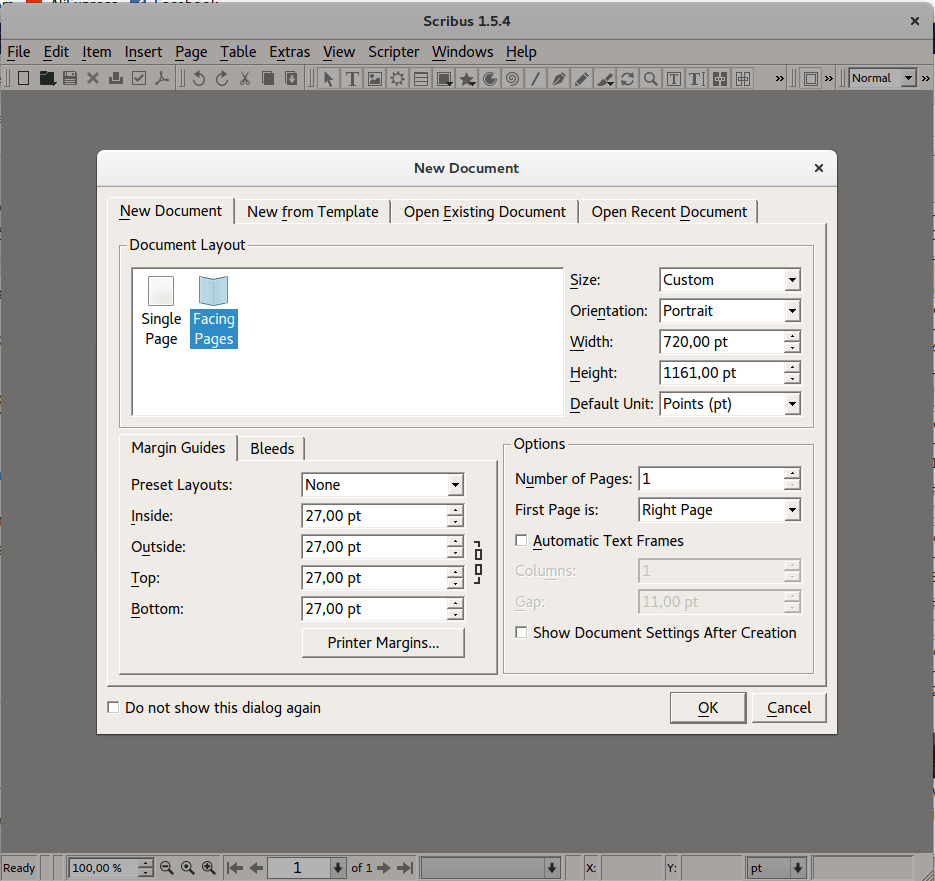
Elegimos las Facing Pages, aumentando el número de páginas y conservando todo lo demás, ya veremos que tendremos que cambiar todo, menos que empieze por la página derecha.
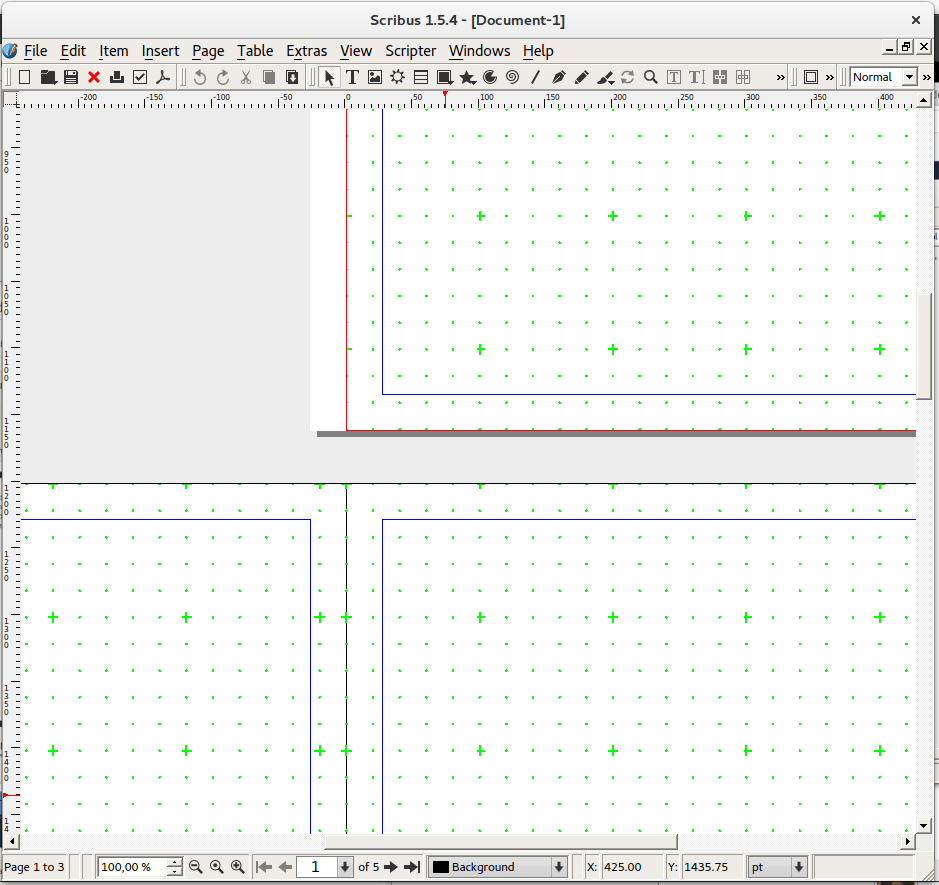
La vista de las páginas con el formato que viene por defecto es el siguiente:
Ajustando las páginas de Scribus al tamaño pedido por Blurb
Elegí un tamaño estandar de 21 x 26 cm y leí las especificaciones de Blurb. Al principio me resultó muy confuso. Al final me dí cuenta que la confusión se debe a utilizar la página española de Blurb.
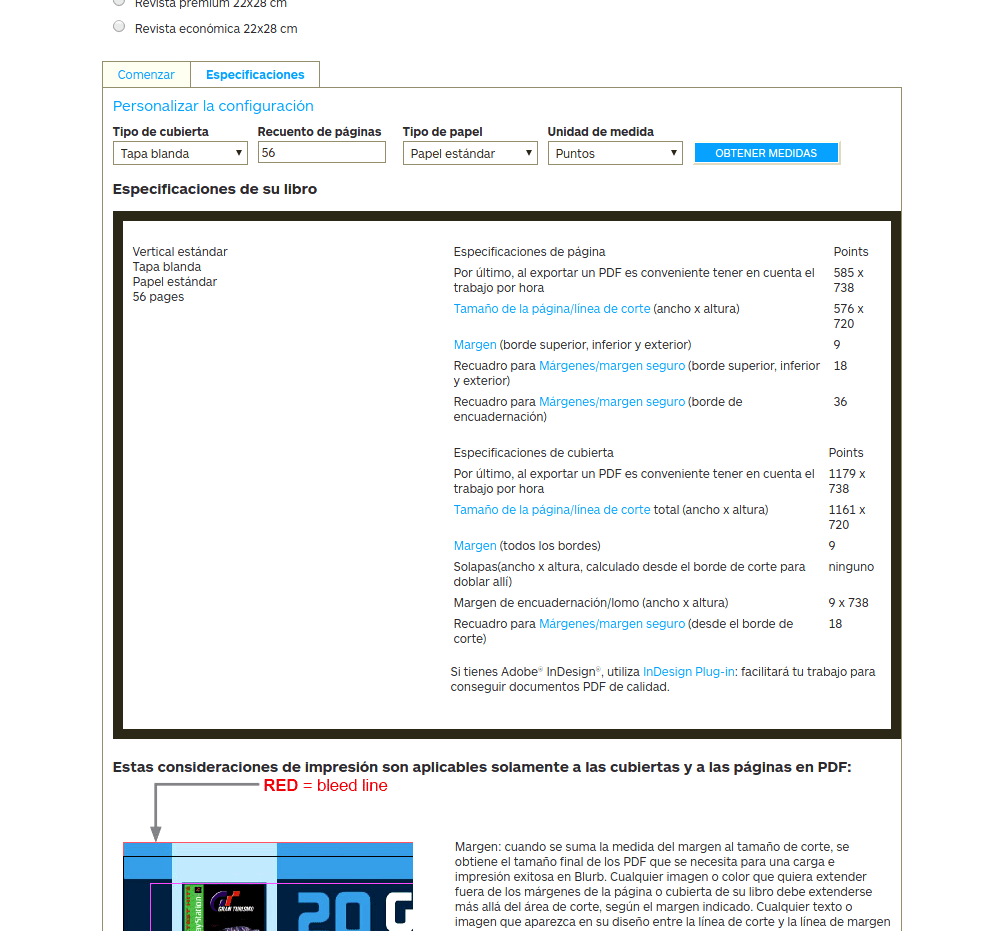
Las traducciones son sumamente malas (por ejemplo: "al exportar el pdf hay que tener en cuenta el trabajo por hora", llaman margen tanto al margen como al Bleed ), encima las explicaciones con imágenes están en inglés.
Naturalmente, mi primer pdf tuvo las dimensiones erroneas.
Todo se resuelve al leer las especificaciones de la página en inglés y a tener el programa Scribus también en inglés.
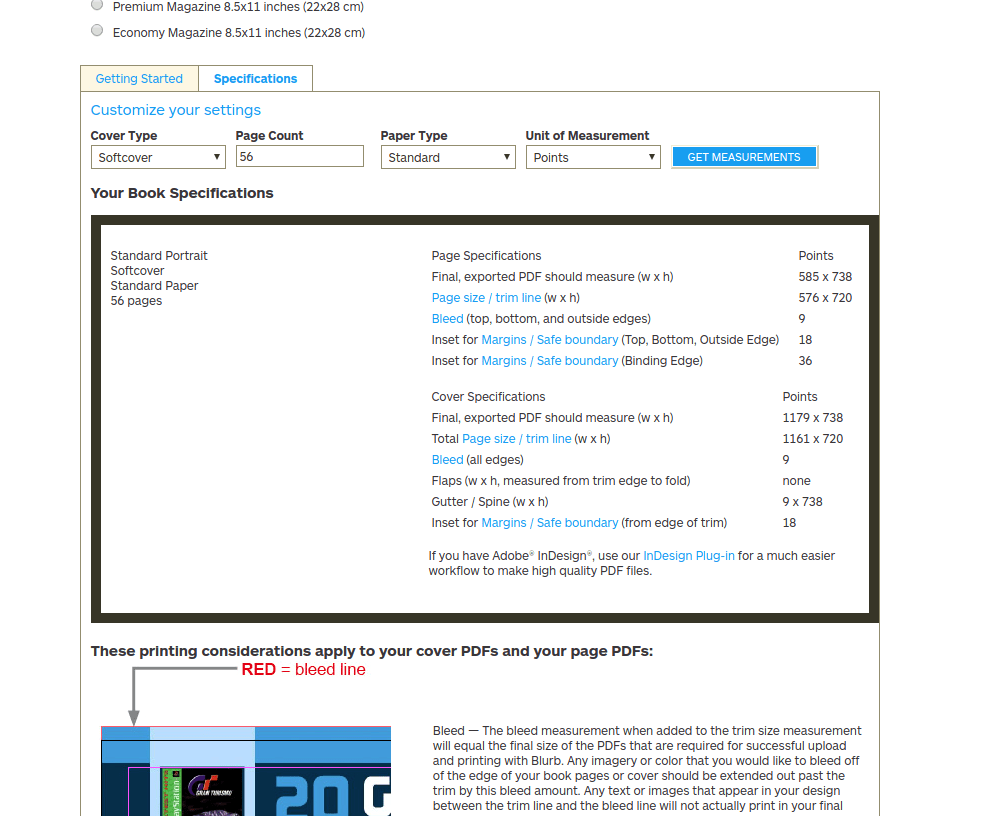
Volvemos a abrir Scribus y ponemos el Page size o Trim line (o línea de corte).
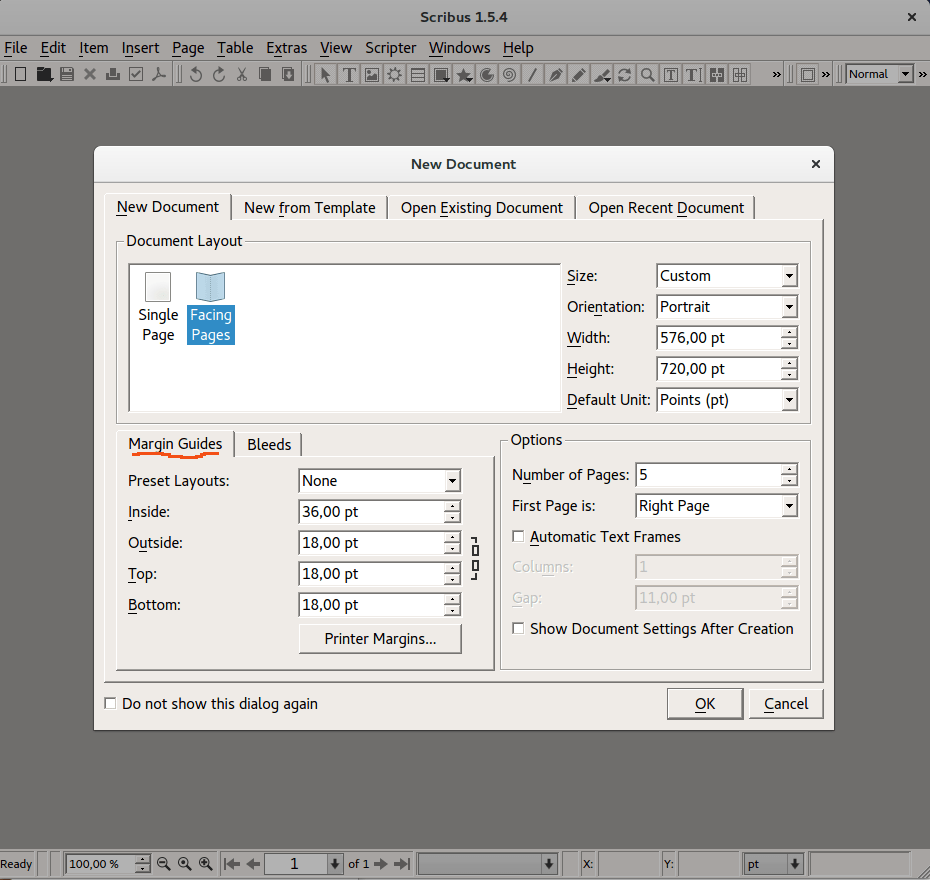
En la pestaña Margin Guides colocamos los margins.
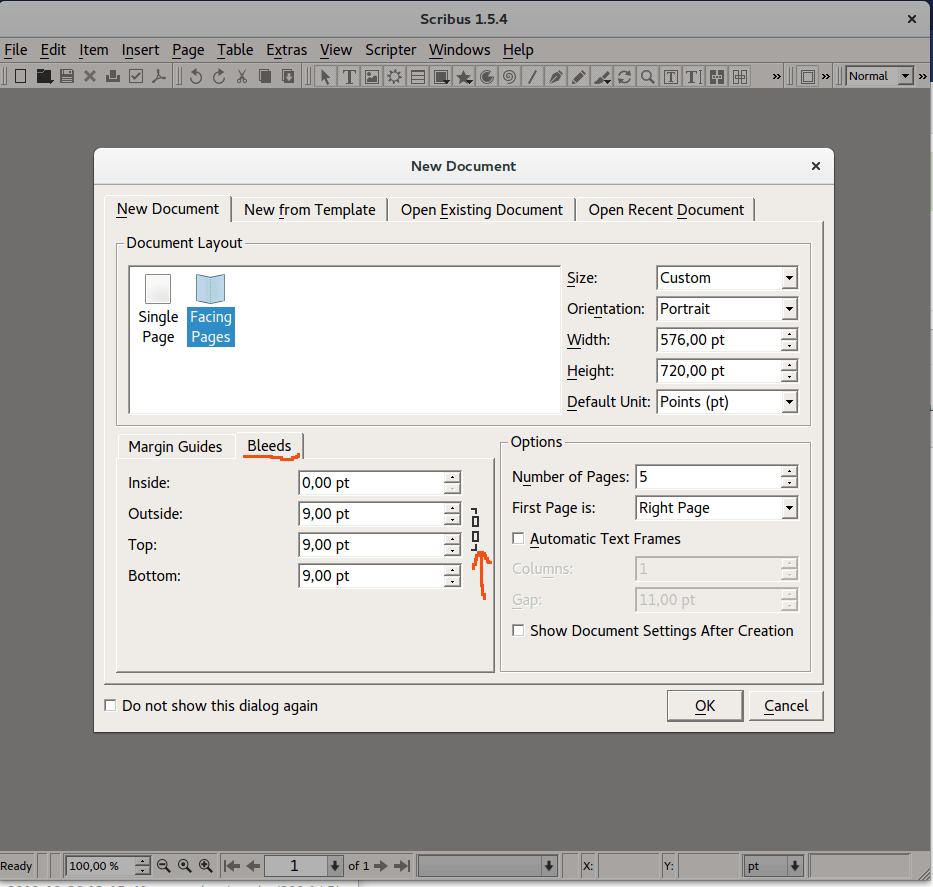
A continuación seleccionamos la pestaña Bleeds. Después desunir la cadenita de la derecha para que nos permita poner valores desiguales, ponemos 9 puntos de bleed en los bordes superior, inferior y externo.
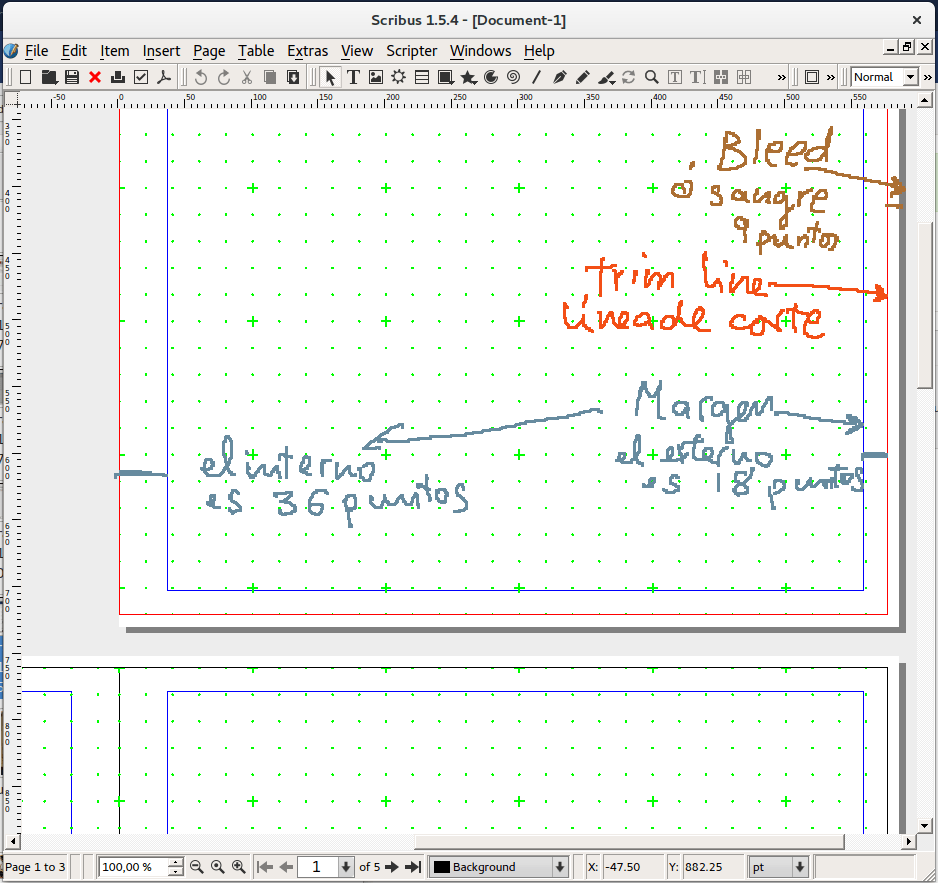
Así se vería nuestro documento inicial con este formato:
Colocando fotos y texto en Scribus
No he hecho cosas demasiado complejas, solo Insertar cuadros de texto e insertar cuadros de figuras.
Una vez añadido el cuadro de texto, al dar al botón derecho del ratón, en content--edición, se puede escribir y cambiar el tamaño de las letras.
Una vez añadido el cuadro de imagen, en content-- get image se busca la foto, despés se vuelve a dar al botón derecho image-- adjust image to frame
Para añadir el número de página
Un detalle añadido en este útimo album fue el número de página.
El número de página se pone en un cuadro de texto. Una vez en la edición del contenido se da a insertar caracter-- page number, aparece el símbolo #, que se transformará en el número de página real.
Si no queremos estar insertando cuadros de texto en cada una de las páginas, podemos crear una página maestra con el número de página y la aplicamos al resto de las páginas. Aunque como tenemos páginas izquierdas y páginas derechas, que no son iguales, tendremos que hacer al menos una página maestra derecha y otra página maestra izquierda.
El documento viene ya con una página maestra derecha y otra izquierda. Lo podemos comprobar en windows--arrange pages.
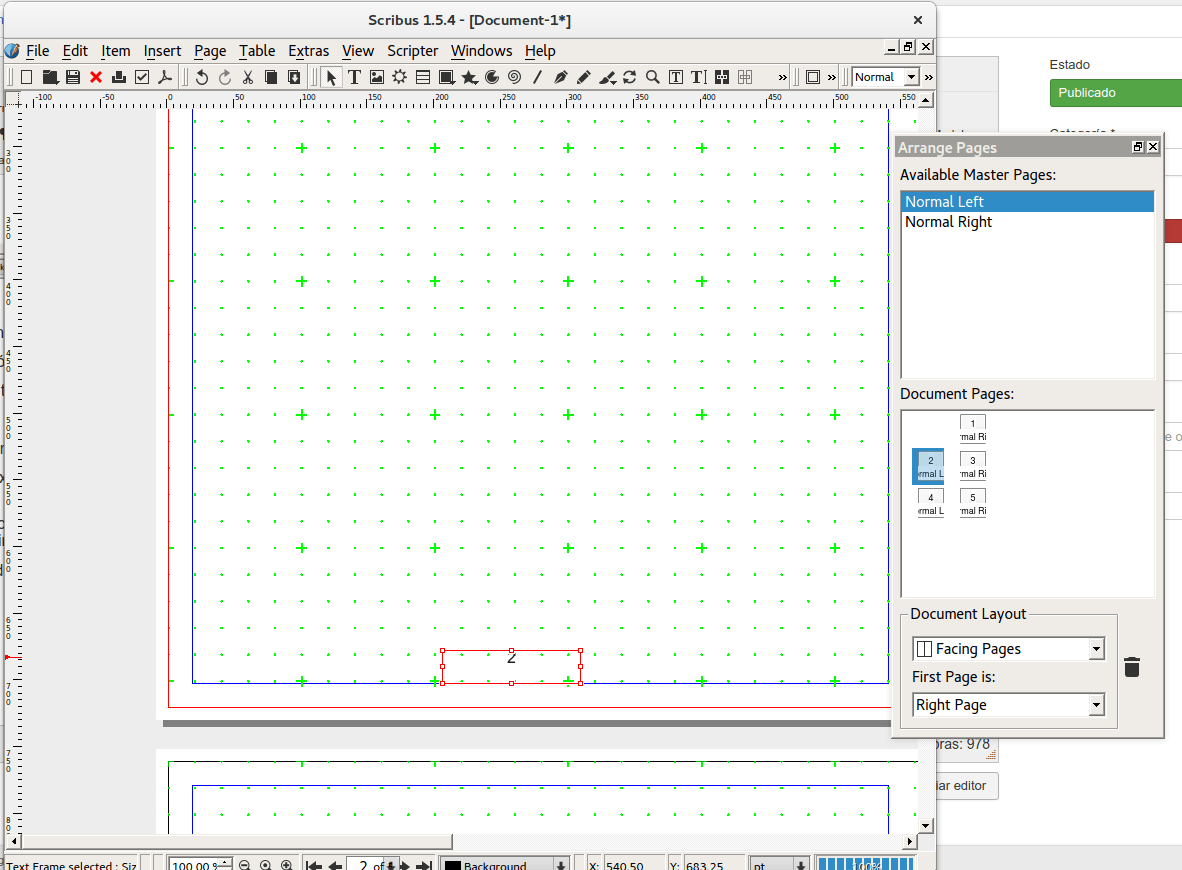
En la imagen vemos que el documento tiene de entrada dos páginas maestras que se llaman: normal left y normal right. Yo he añadido en la página 2 (una de las izquierdas, o pares o even) un número de página, por el procedimiento de insertar cuadro de texto y en editar --insertar caracter--número de página.
Lo siguiente es convertir esa página en maestra. se hace en Page -- Convert to master page
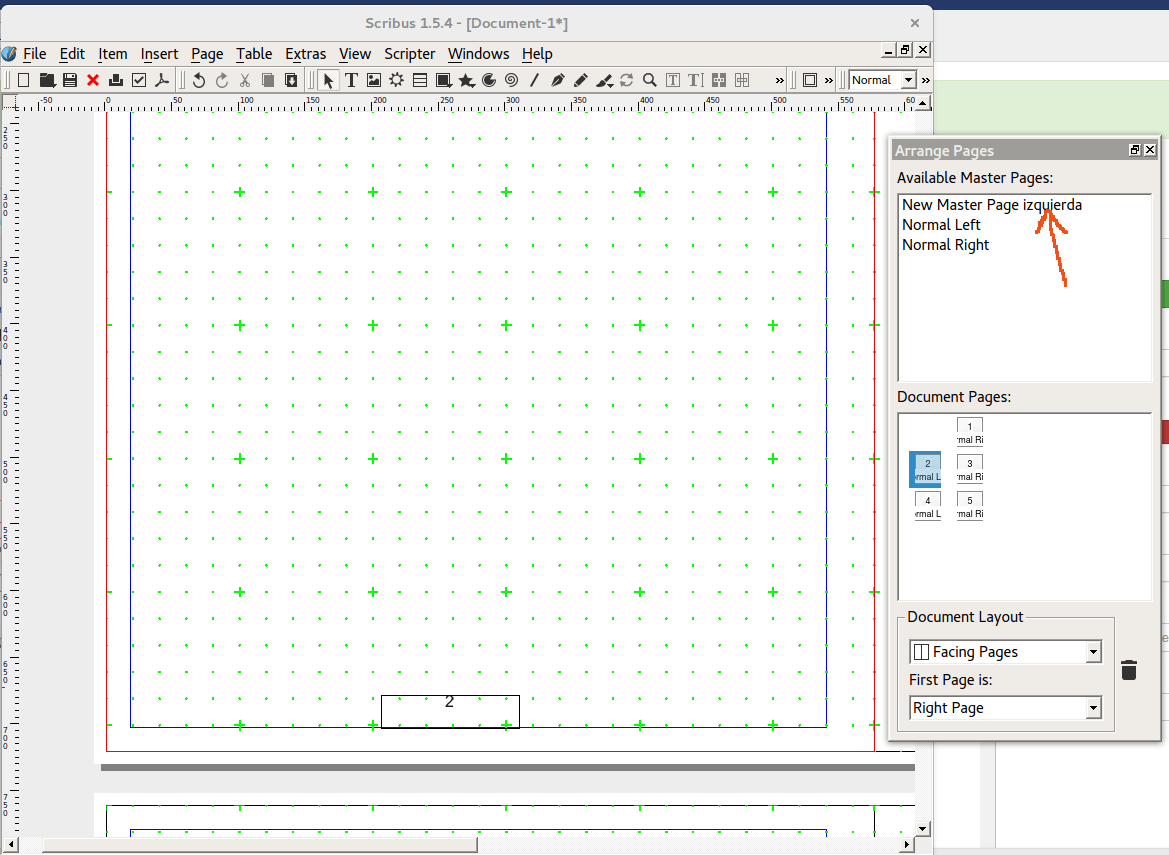
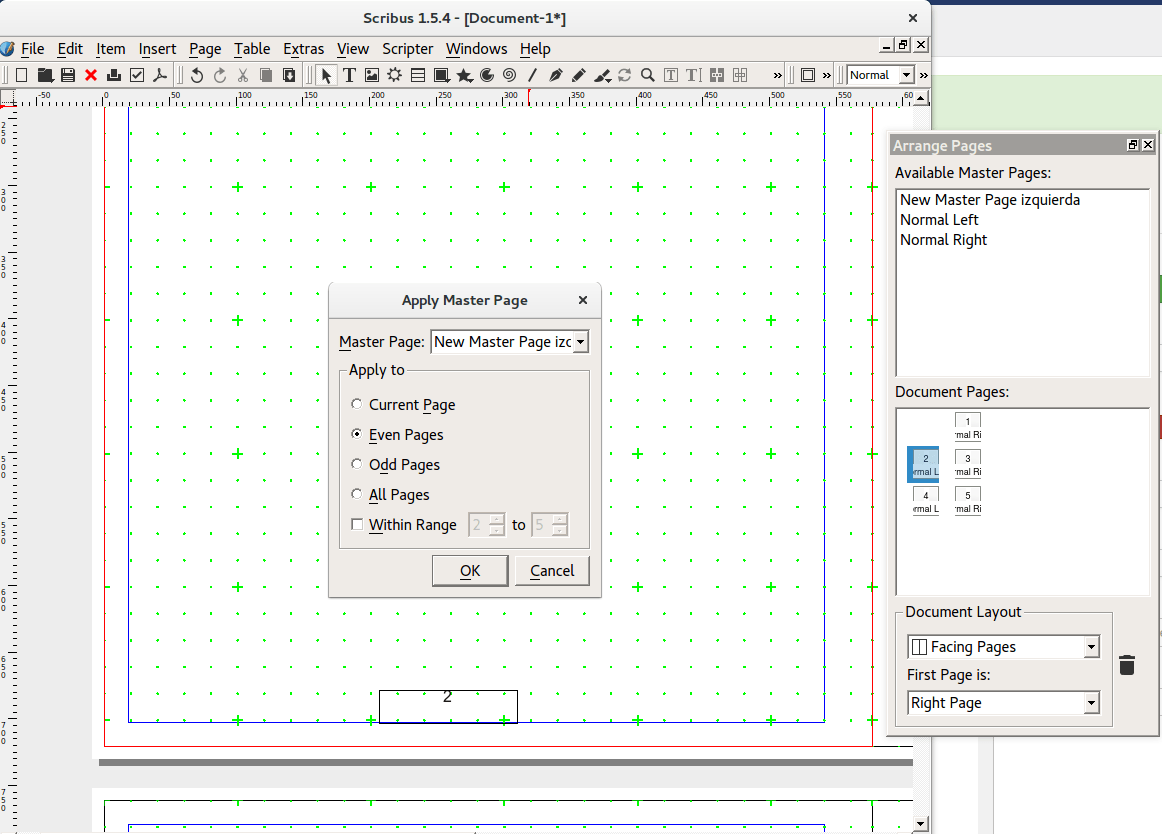
La he llamado New Master Page izquierda. A continuación haré que todas las páginas izquierdas, o even (pares) sigan a esa página maestra, en Page -- Apply Master Page
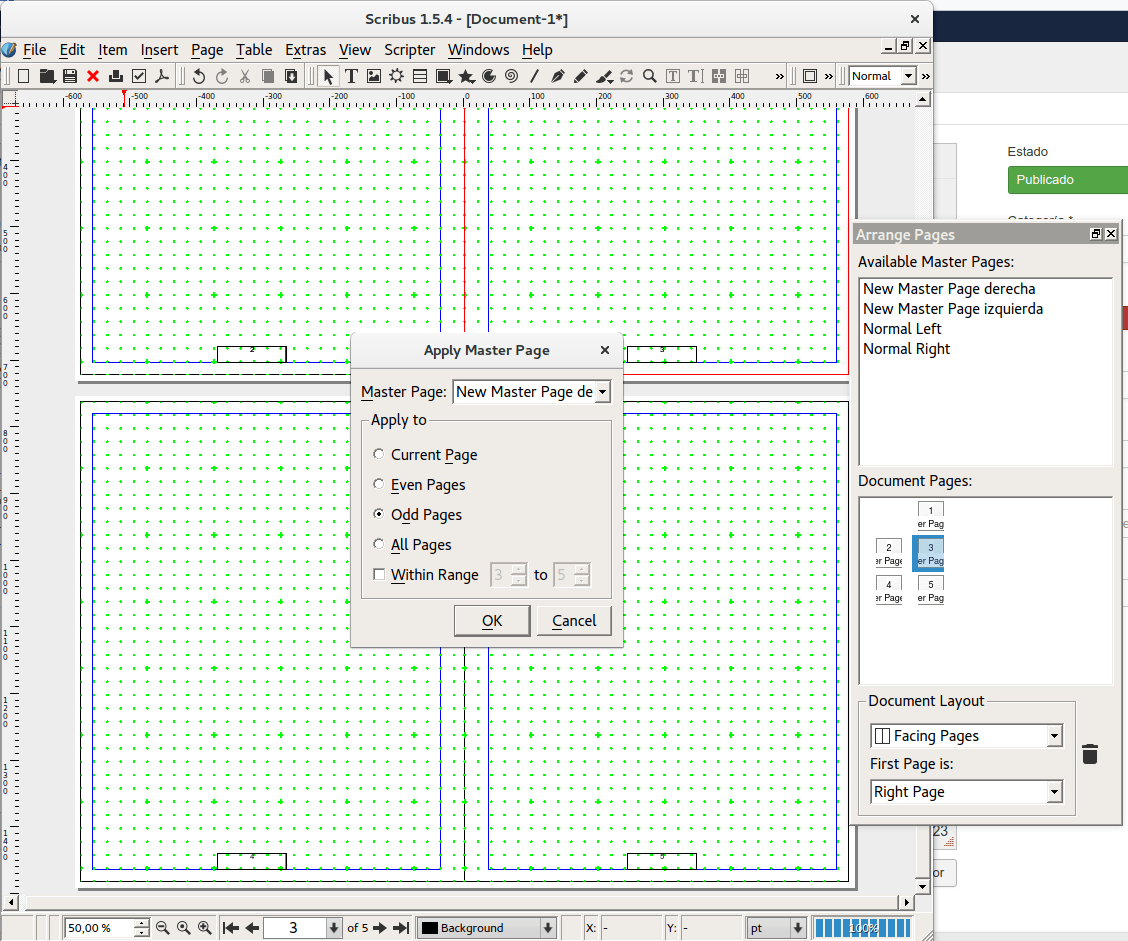
Pongo otro número de página en una de las páginas derechas o impares o odd y la transformo en New Master Page derecha.
A continuación aplicaré esa página a todas las páginas impares o odds. De esta manera todas las páginas del album estarán numeradas.
Exportar desde Scribus a pdf
La transformación a pdf es uno de los puntos más liosos.
Repasamos los mínimos.
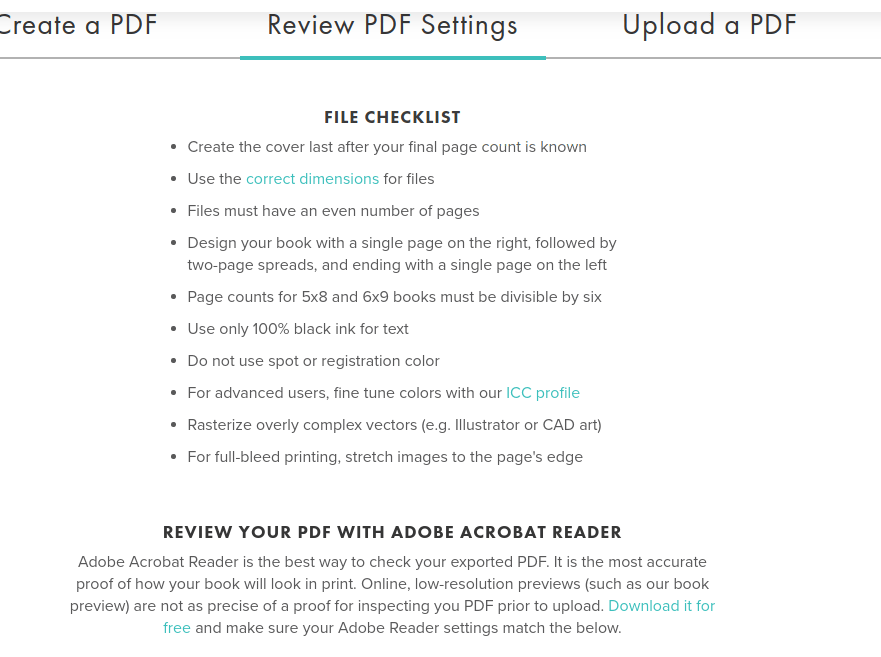
Una de las normas que no he seguido en los ejemplos anteriores es acabar con una página par. Aunque eso no es un problema, en cualquier momento y a cualquier altura del documento podemos añadir páginas.
Veamos los mínimos en Document Setup para la exportación a pdf. Veremos las distintas pestañas. Nada de importancia en Pages.
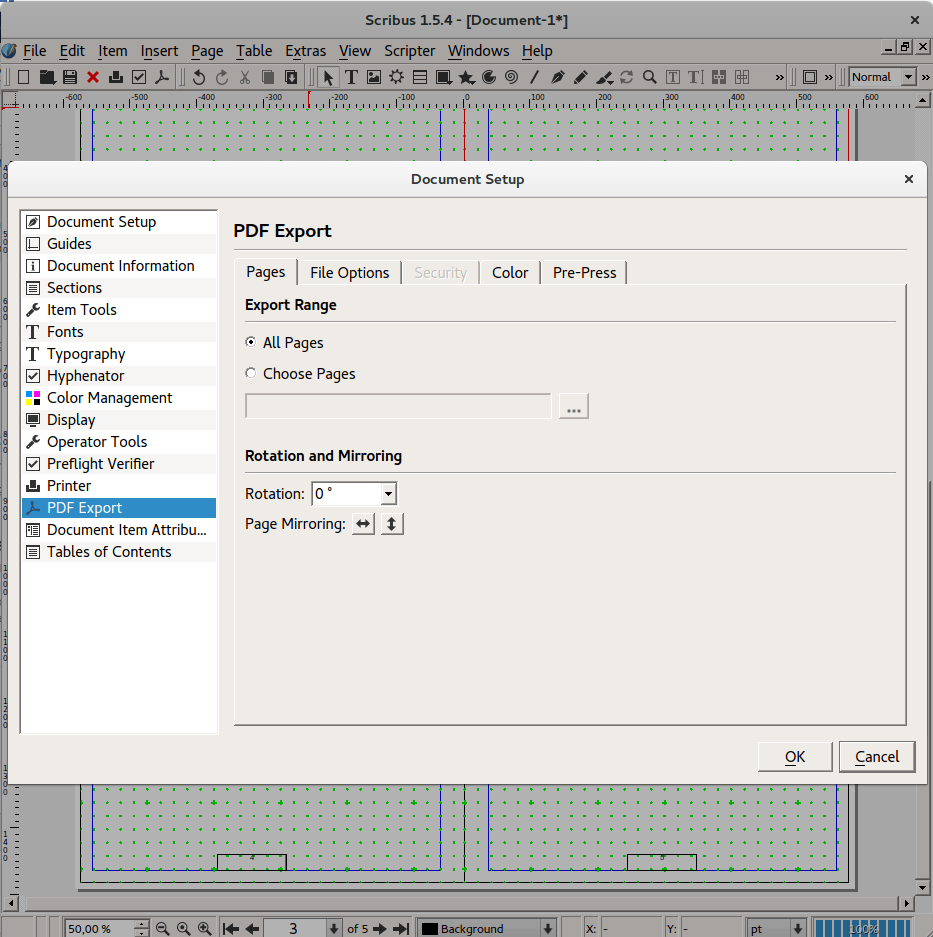
En File option, el tipo de pdf debe ser PDF/X-3, si no sale esa opción hay que comprobar que esté activado color management.
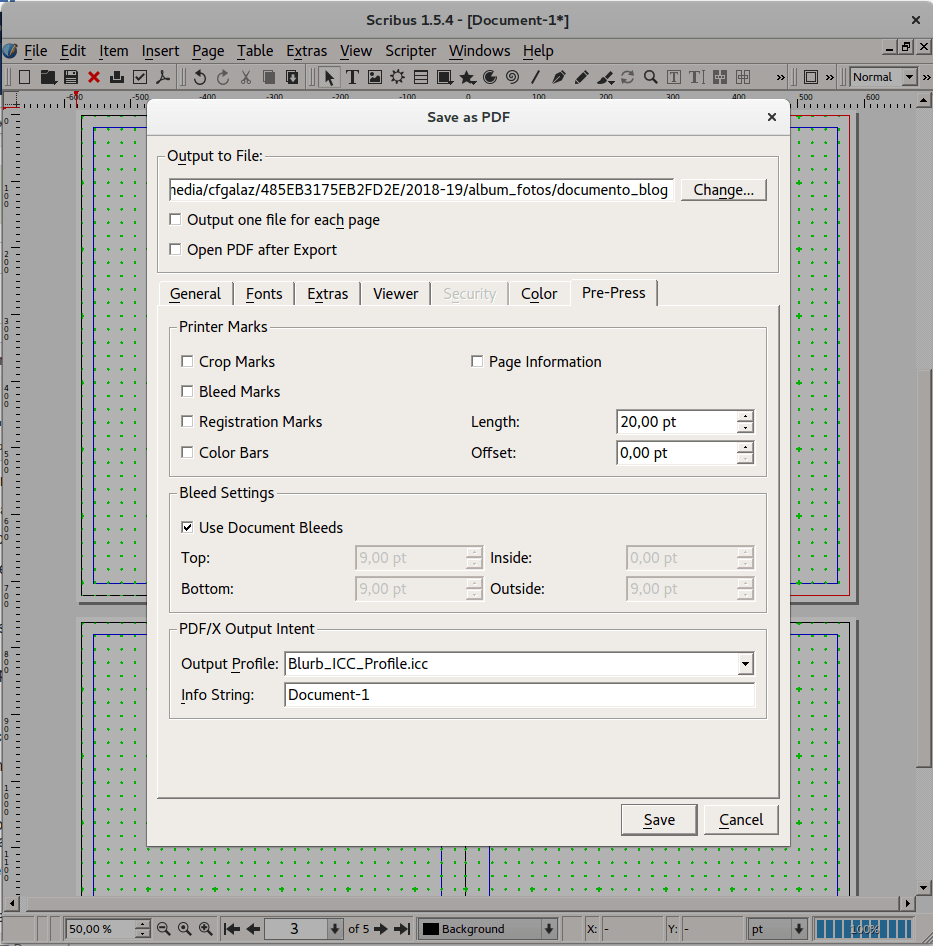
En Compression conviene poner Lossy-JPEG, sino salen pdfs de un monton de gigas
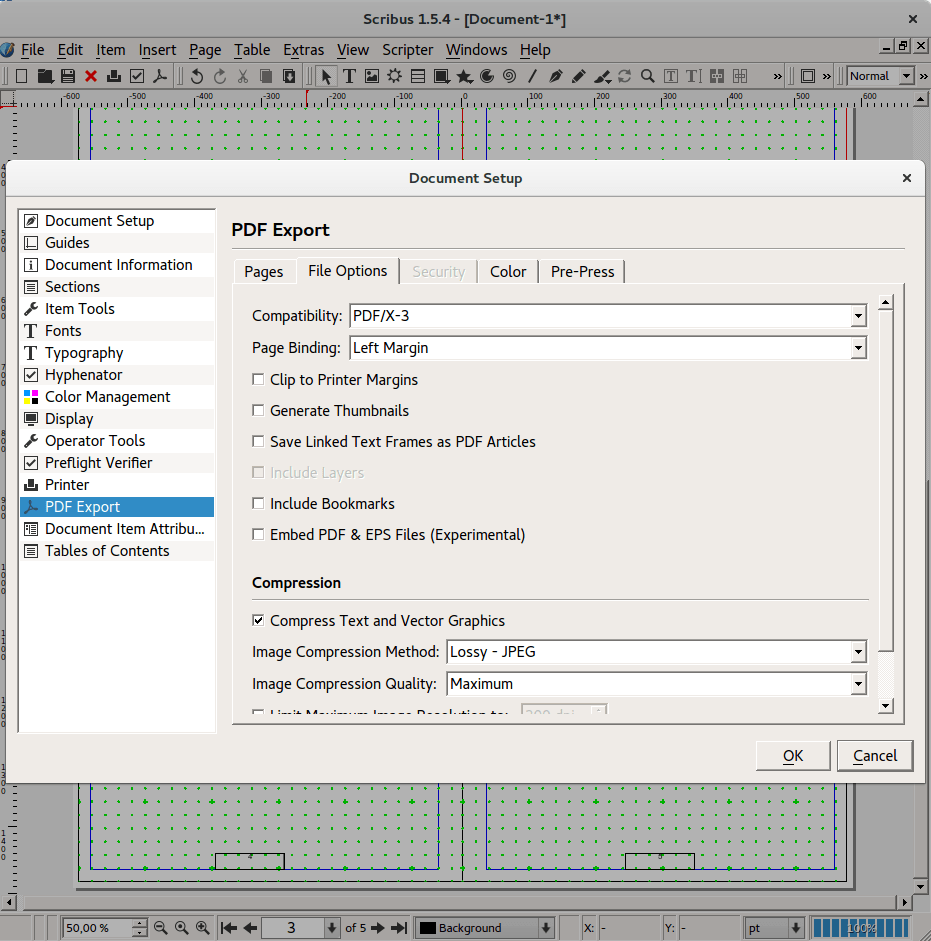
En la pestaña color debe estar marcado Use Color Profile. El tipo de Profile lo tengo menos claro.
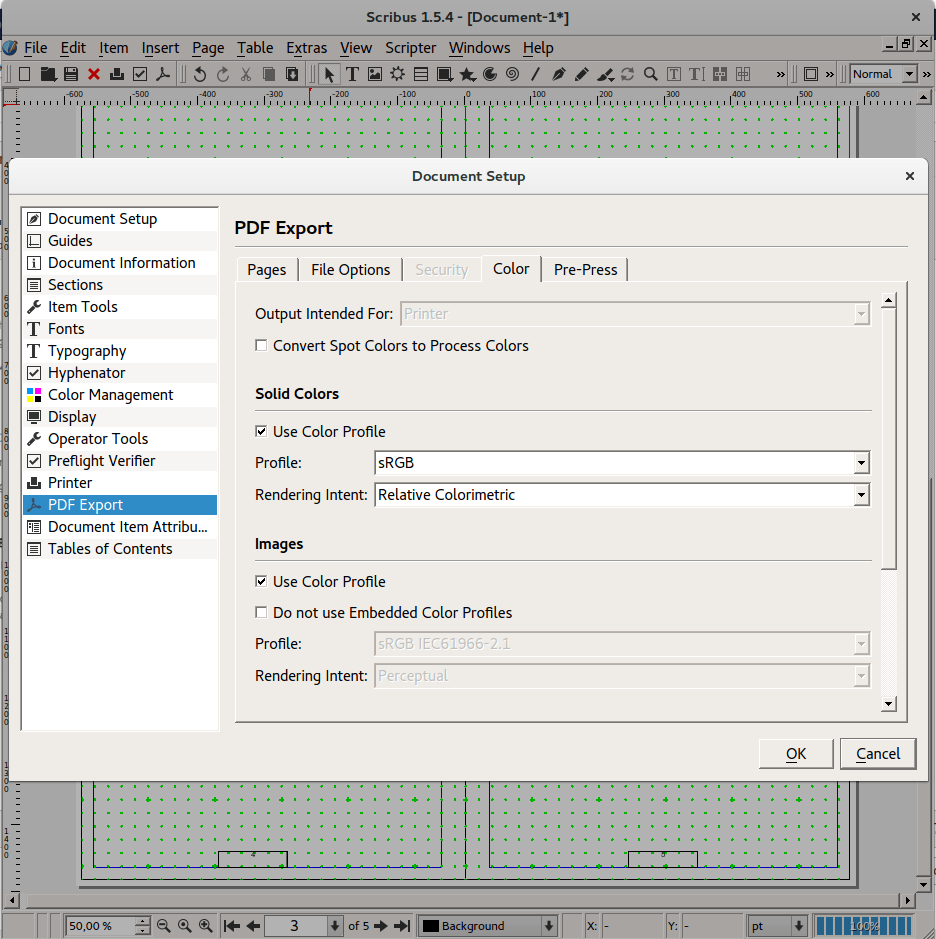
En la pestaña Pre-Press hay que poner los Bleeds del documento, si no el tamaño del pdf será erroneo. El output profile, Blurb_ICC_Profile.icc se ha descargado de la página de blurb.
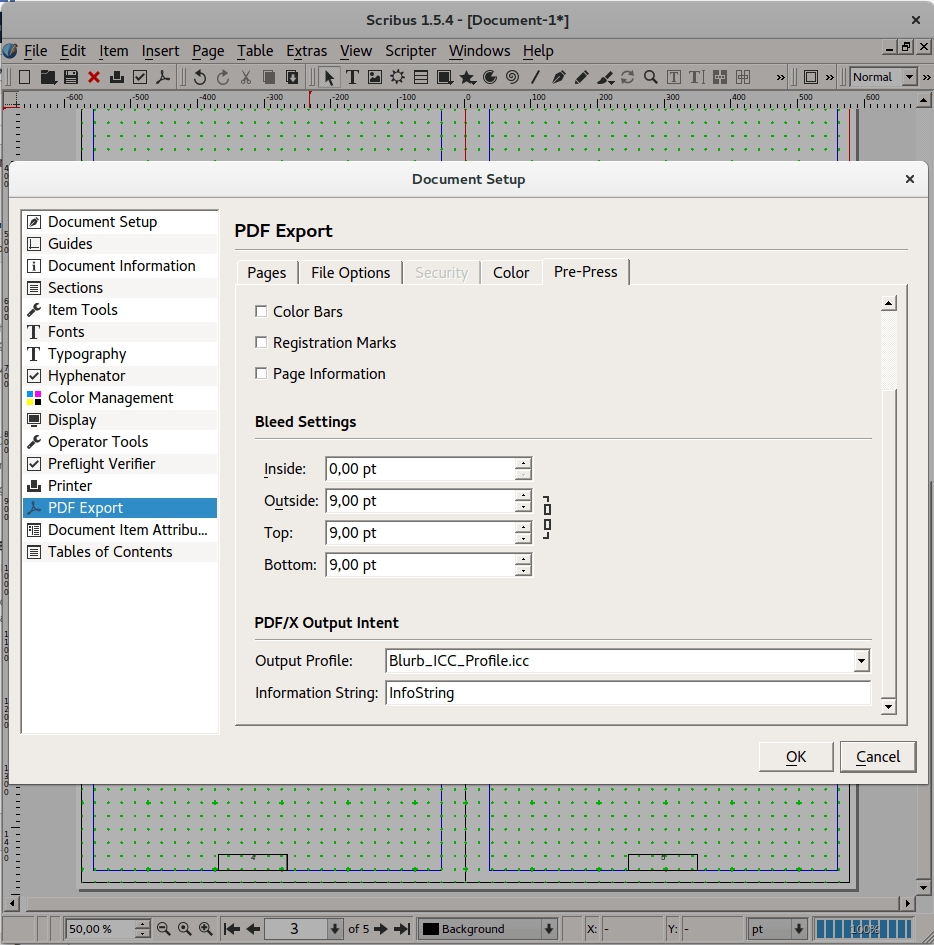
La exportación definitiva: File export as pdf tiene unas opciones más. En la primera pantalla se añade el nombre y la dirección del pdf, lo demás ya lo hemos puesto en el Document Setup
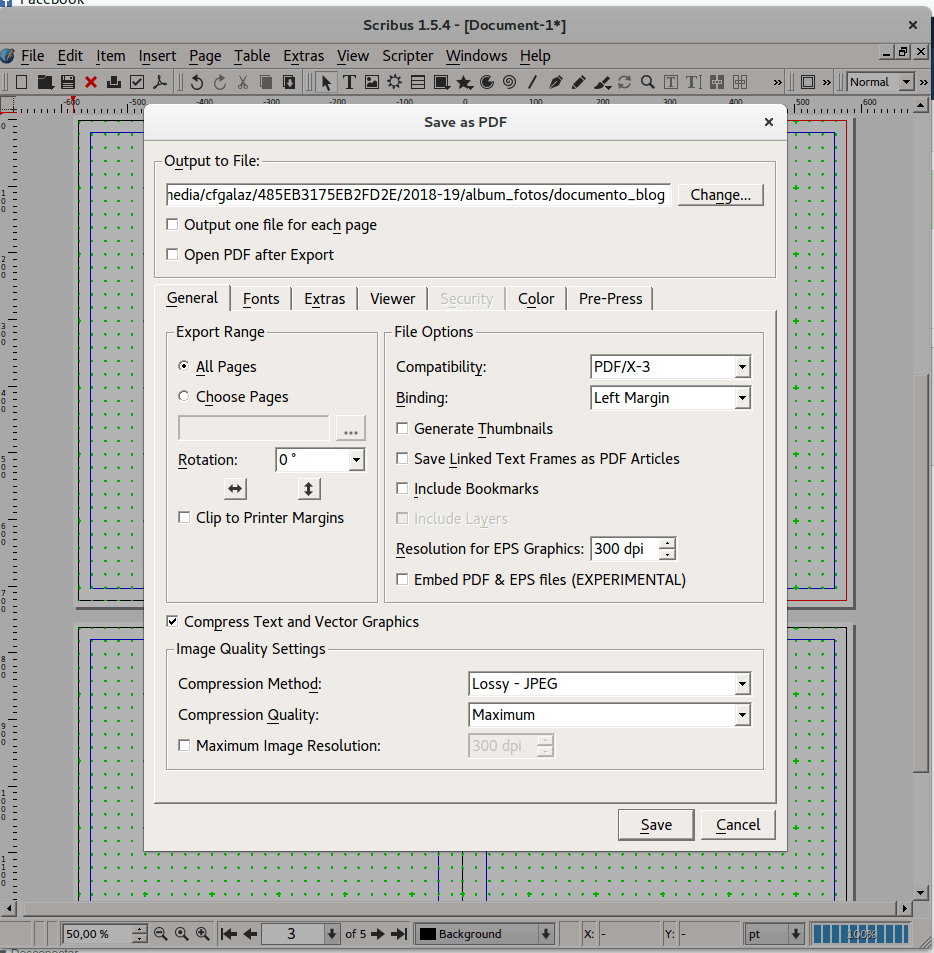
En la pestaña fuentes podemos transformarlas a líneas para así no tener problemas con el tipo de fuente, o al menos eso me pareció entender en una de las comunicaciones automáticas de Blurb al subir el pdf.
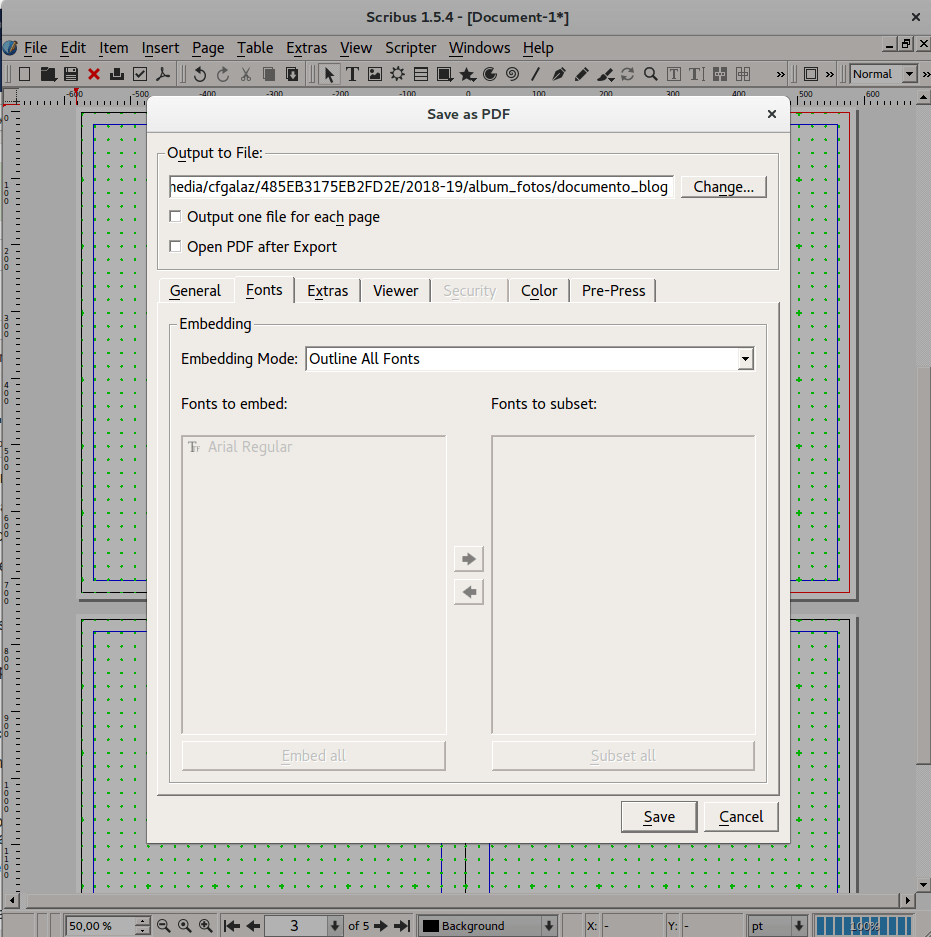
Nada que añadir a la pestaña color
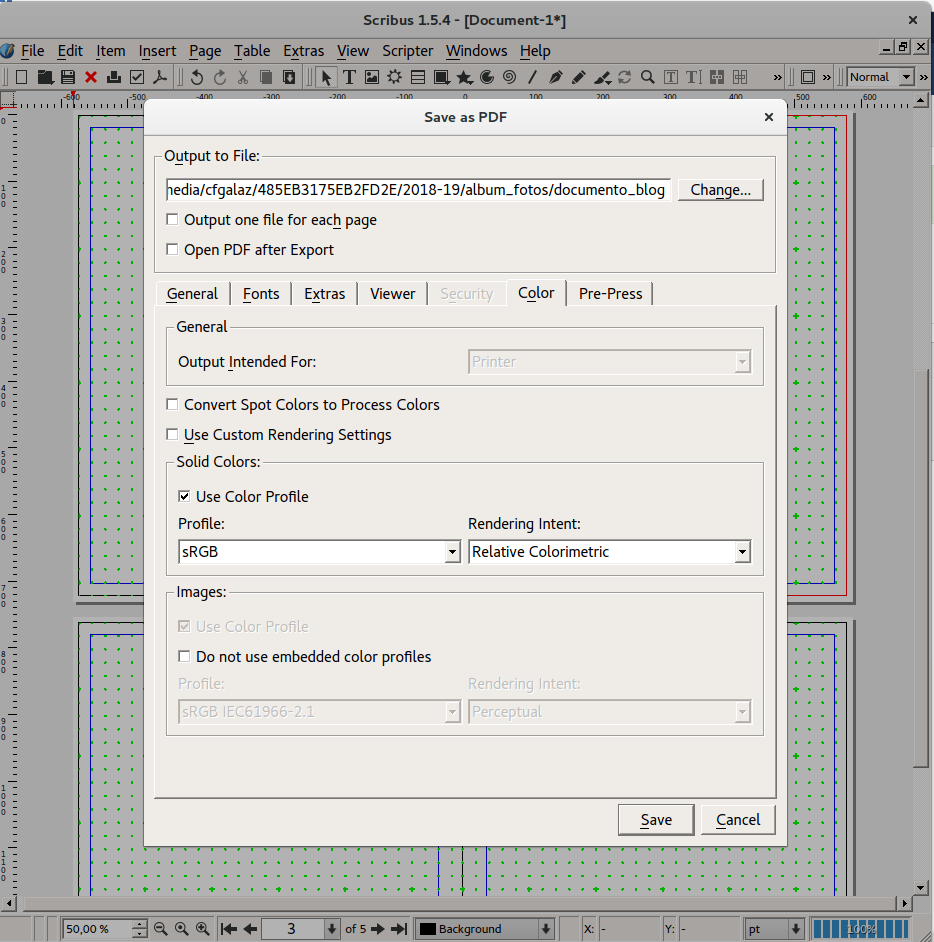
En la pestaña Pre-Press, podemos dejar los bleeds que habíamos añadido en el Document Setup, o simplemente marcar la casilla Use document bleeds.
Una vez Completado el pdf del album, podemos dedicarnos al pdf de la portada, que se hace aparte
Nuevas experiencias con Scribus y corrección de errores
He vuelto a hacer dos albumes más y he corregido algunos errores:
El tamaño de página del pdf creado con Scribus no corresponde al tamaño que debería tener
El defecto suele estar en que algunas o casi todas las páginas del documento no tienen las medidas que hemos puesto en Document Setup. Para comprobarlo revisamos varias páginas, colocándonos en cada una de las páginas y dando a Page -- Manage page properties.
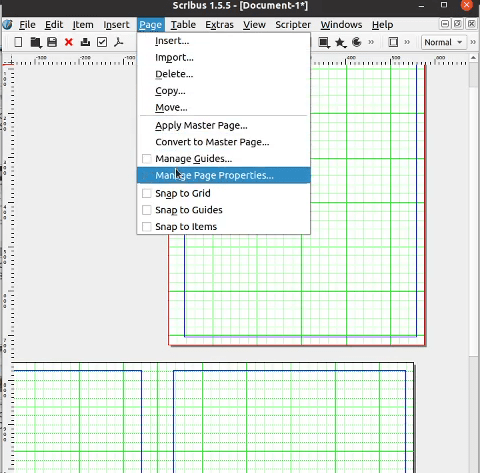
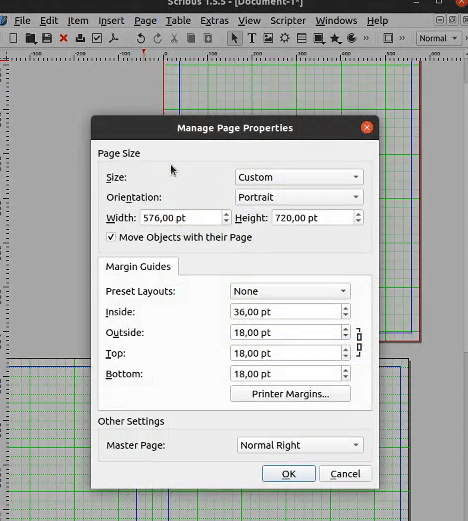
En la imagen anterior las medidas son las correctas, pero generalmente, en un album de muchas páginas, no suelen serlo.
Probablemente se deba a haber creado las páginas con los settings por defecto y luego haberlos modificado en el Document Setup sin marcar Apply changes to all pages y Apply changes to all page Master.
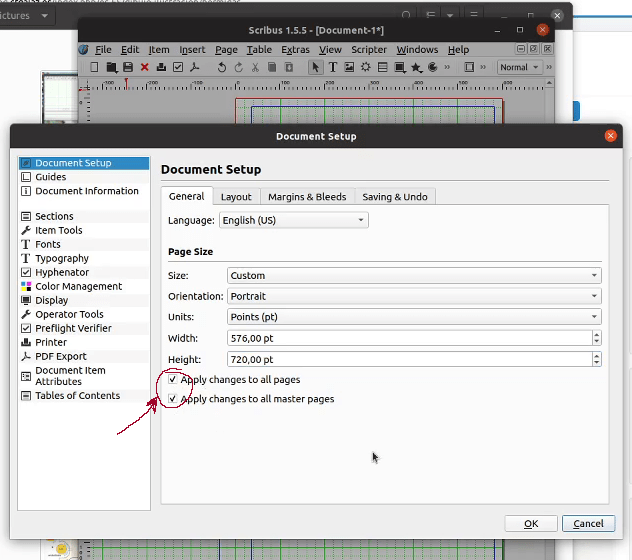
Hay que marcarlas, dar a OK y luego comprobar cuidadosamente que las páginas y los márgenes tienen un tamaño correcto. Si aún así no lo conseguimos, hay que mirar en File---Preferences --Document Setup y asegurarse de nuevo que figuran las medidas correctas. No se porque motivo a veces no es lo mismo acceder a File--Document Setup que a File--Preferences--Document Setup.
Las fuentes se imprimen como cuadrados vacíos
Este sigue siendo mi mayor problema. A pesar de que el pdf se visualiza correctamente con adobe acrobat y con el visor de pdf de Blurb, la impresión de Blurb resulta en rectángulos vacíos en lugar de letras.
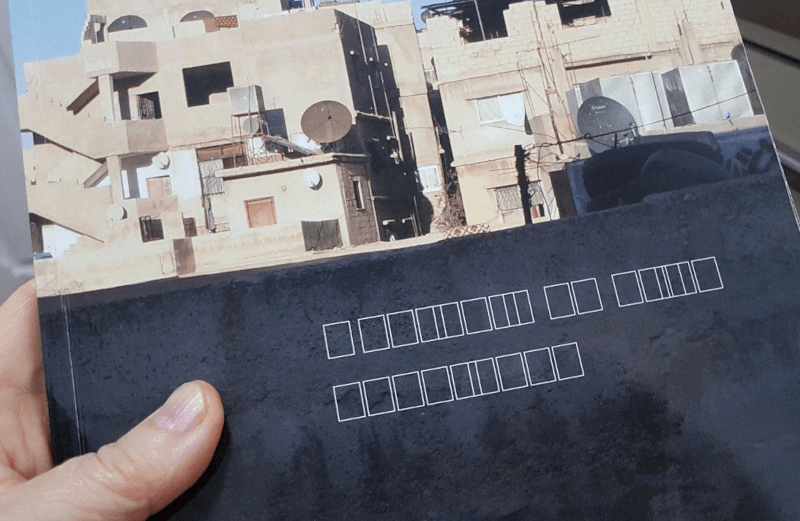
En principio las fuentes deben estar embebidas en el documento antes de iniciar la exportación a pdf.
Para poder embeber las fuentes hay que buscarlas previamente a la exportación a pdf en File--Preferences--Fonts y desmarcar el cuadradito que pone Subset
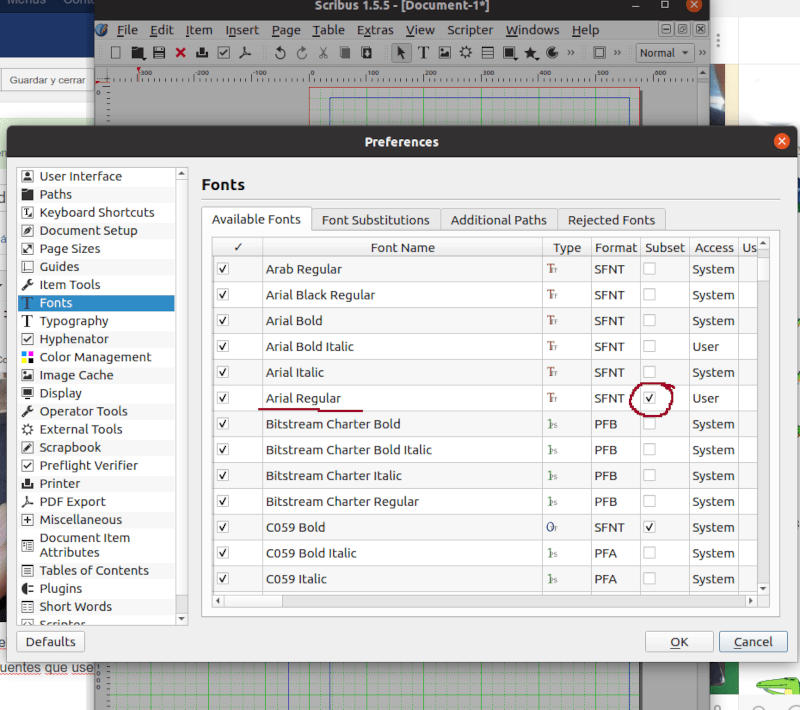
En la foto está la fuente que uso para mi album, la Arial.
Hasta ahora lo resolvía el servicio de apoyo de Blurb, lo hacían pasando mi pdf a un archivo postscript, y luego trasformándolo con Adobe Distiller, con los PDF export settings de Blurb, basicamente un PDF/X3. Además, por si acaso transformaban las fuentes a líneas.
El pdf que yo producía con Scribus también era PDF/X3 y alguna vez yo también transformé las fuentes en líneas, pero a pesar de todo mi pdf no se imprimía bien.
Pero en el último album, el servicio de Blurb no funcionó, tardaron casi un mes en contestarme, así que decidí probar con otra compañía que imprimía pdf, Presto Photo, en esta compañía el texto se imprimió sin problemas.
Cambiando los perfiles de color. Color management
Afortunadamente Presto Photo imprimía albumes del mismo tamaño que el que tenía hecho, por lo que no tuve que cambiar el tamaño de las páginas, pero si tuve que cambiar los perfiles de manejo del color.
Para que al imprimir un pdf los colores se parezcan a los que se ven en la pantalla del ordenador, hay que traducir los colores de la pantalla al idioma de color que entienda la impresora de la empresa a donde lo enviamos. Es decir, hay que traducir los colores RGB de la pantalla a colores CMYK de la impresión en papel, entender el color y su traducción es bastante difícil, aquí podéis encontrar una buena explicación sobre el color.
A veces las empresas tienen sus propios perfiles de color ICC (International Color Consortium), por ejemplo Blurb, desde su página se podía descargar "Blurb_ICC_Profile.icc". Este archivo, en el caso de linux, tuve que copiarlo en usr/share/color/ICC (con permisos de superusuario).
En Scribus, en File--Preferences--Color Management, después de activar el color management hay que elegir el perfil de color recomendado por la empresa. En la figura lo veis con el perfil de blurb.
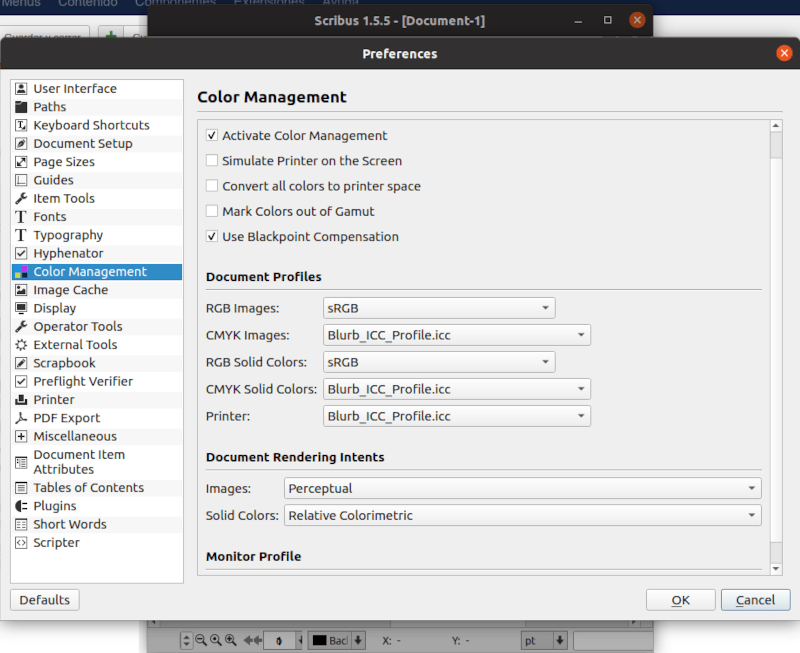
En el caso de Presto Photo recomiendan unos perfiles más estandar sRGB y USWebCoatedSWOP.icc, este último tuve que buscarlo en internet, descargarlo junto con otros Adobe ICC profiles y copiarlos en usr/share/color/ICC.
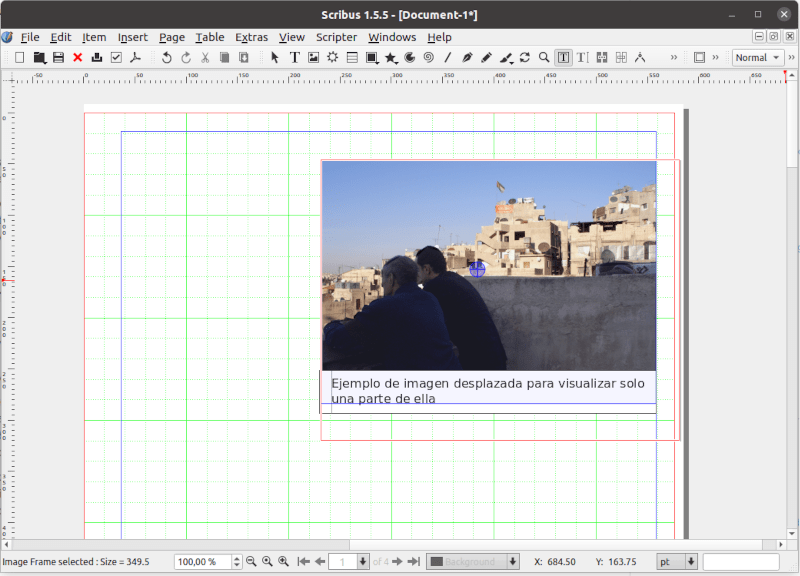
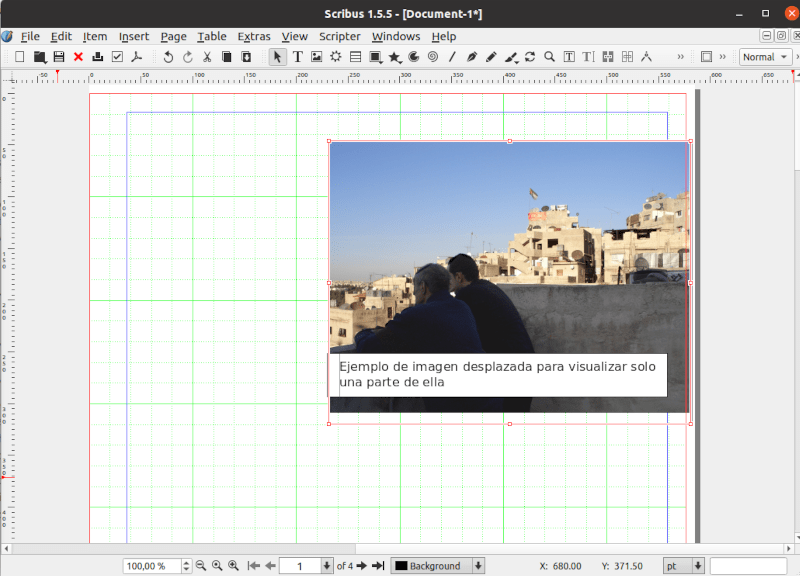
Tened en cuenta que cada vez que se cambian los perfiles de color y se da al OK del Color management, se reestructura la visibilidad de las fotos y las fotos que habíamos desplazado dentro de su marco para quitar una parte de su visibilidad vuelven a su posición original, y hay que volverlas a recolocar después.
A continuación un ejemplo de imagen desplazada en su marco:
La misma imagen después de cambiar los perfiles de color en Color management:
Comments powered by CComment